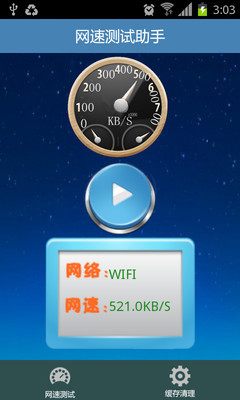
网络延迟是影响上网体验的关键因素之一。无论是游戏玩家、远程办公人员还是普通用户,都希望了解自己的网络延迟状况。本文将详细介绍如何测试网络延迟,帮助您诊断网络问题,优化网络性能。\n\n## 一、什么是网络延迟?\n\n网络延迟(Network Latency)是指数据从发送端到接收端所需的时间,通常以毫秒(ms)为单位。延迟越低,网络响应越快。常见测量指标包括:\n\n- Ping值:数据包往返一次的时间(RTT)。\n- 抖动(Jitter):延迟的变化程度,稳定性指标。\n- 丢包率:数据包未能成功传输的比例。\n\n## 二、常用的网络延迟测试方法\n\n### 1. 使用Ping命令\n\nPing是最基础的延迟测试工具,通过发送ICMP回显请求并等待回复来计算延迟。\n\n- Windows:打开命令提示符,输入 ping 目标地址(如 ping www.baidu.com)。\n- macOS/Linux:打开终端,输入 ping 目标地址。\n\n结果会显示每次的往返时间、平均延迟以及丢包率。通常延迟<50ms为优秀,50-100ms为良好,>100ms可能影响实时应用。\n\n### 2. 使用Traceroute(路由追踪)\n\nTraceroute可以显示数据包经过的每一跳路由,并测量到每一跳的延迟,帮助定位网络瓶颈。\n\n- Windows:tracert 目标地址\n- macOS/Linux:traceroute 目标地址\n\n### 3. 在线延迟测试工具\n\n许多网站提供在线网络延迟测试服务,如:\n\n- Speedtest by Ookla:除了测速,也可显示Ping值。\n- Ping测试工具:如 ping.eu、17ce.com 等,可从多个节点测试延迟。\n\n### 4. 专业网络测试软件\n\n- PingPlotter:持续监控延迟和丢包,并可视化路由。\n- WinMTR:结合Ping和Traceroute,实时显示各节点延迟。\n\n### 5. 游戏内延迟测试\n\n多数在线游戏会显示实时Ping值。也可使用游戏专用测速工具(如League of Legends的延迟测试)来评估网络质量。\n\n## 三、测试网络延迟的注意事项\n\n- 测试环境:确保网络稳定,关闭占用带宽的应用(如下载、视频流)。\n- 多次测试:在不同时间段测试,取平均值以减少误差。\n- 目标选择:选择与您实际使用场景相近的服务器(如游戏服务器、办公VPN节点)。\n- 有线连接:Wi-Fi可能引入额外延迟,使用网线直连可获得更准确的结果。\n\n## 四、如何解读测试结果?\n\n- 延迟值:关注平均延迟和最大延迟。对于实时游戏,建议<50ms;视频会议<150ms;普通网页浏览<200ms均可接受。\n- 抖动:抖动值应尽可能小(<30ms),过大将导致语音/视频卡顿。\n- 丢包率:理想为0%,超过1%可能造成明显问题。\n\n## 五、优化网络延迟的常见措施\n\n1. 使用有线连接:减少无线干扰。\n2. 关闭后台占用:限制大流量应用。\n3. 选择优质DNS:如使用公共DNS(114.114.114.114、8.8.8.8)可能减少解析延迟。\n4. 升级网络设备:更换老旧的router或网卡。\n5. 联系ISP:若延迟持续偏高,可能是运营商问题。\n\n## \n\n网络延迟测试是诊断网络性能的第一步。通过Ping、Traceroute及专业工具,您可以全面了解网络状况,并针对性地优化。定期测试有助于保持网络健康,提升在线体验。希望本文能帮助您掌握网络延迟测试的方法,享受更流畅的网络生活。
}
网络延迟测试全攻略 方法与工具详解

更新时间:2026-10-30 10:53:51
如若转载,请注明出处:http://www.bjzhongkejinteng.com/product/51.html
PRODUCT
产品列表